Novidades
Todas as versões do PlexusTerm com suas notas, começando pela mais recente. Os downloads estão no GitHub Releases.
PlexusTerm 0.1.5
Versão no GitHubO PlexusTerm 0.1.5 corrige o vínculo entre os navegadores de arquivos e o terminal.
Correções
- Acompanhar a pasta do terminal desativado agora desvincula nos dois sentidos. Com a caixa desmarcada no Explorador ou no navegador SFTP, abrir uma pasta ali não executa mais
cdno terminal. Antes, só Configurações → Arquivos → Mudar a pasta do terminal ao abrir uma pasta no navegador de arquivos conseguia impedir isso.
Instalação
Baixe o arquivo para o seu sistema em Assets abaixo. Instale-o da mesma forma que a 0.1.0, trocando 0.1.0 por 0.1.5 nos nomes dos arquivos. Verifique os downloads com sha256sum -c checksums.txt. No Windows, o SmartScreen avisa porque o instalador não é assinado: escolha Mais informações → Executar assim mesmo.
Changelog completo: https://github.com/jorgealonsodev/PlexusTerm/compare/v0.1.4...v0.1.5
PlexusTerm 0.1.4
Versão no GitHubO PlexusTerm 0.1.4 acrescenta um explorador de arquivos para o seu computador, arrastar e soltar no terminal, conversas com a IA salvas e importação do ~/.ssh/config.
Novidades
- Explorador de arquivos. Uma nova aba da barra lateral, Explorador, navega pelo disco local e acompanha a pasta do terminal local: na hora para os shells que a informam (OSC 7), senão a cada segundo no Linux e no macOS. Crie, renomeie, exclua, mude permissões e abra arquivos com o editor de texto que preferir ou com qualquer programa. É a aba de arquivos mostrada para os terminais locais.
- Arrastar e soltar no terminal. Solte uma pasta do Explorador ou do SFTP em uma linha de comando vazia para executar
cdpara ela; qualquer outra coisa digita o caminho no cursor, entre aspas para o shell da aba (PowerShell e cmd incluídos). - O terminal acompanha o navegador de arquivos. Abrir uma pasta no SFTP ou no Explorador executa
cdpara ela no terminal dele, só quando nada está digitado na linha de comando. Desative isso nas Configurações. - O SFTP acompanha a pasta remota sem configurar o shell. Quando o shell remoto não informa a pasta dele, o PlexusTerm a lê no servidor pela mesma conexão, sem digitar nada no seu terminal (servidores Linux).
- Importação do
~/.ssh/config. Importar → De ~/.ssh/config no painel Sessões salvas transforma cadaHostem uma sessão salva com seu nome de host, usuário, porta, chave privada e hosts de saltoProxyJump, depois de uma prévia. Importar de novo só adiciona hosts novos. - Conversas com a IA salvas. O chat de IA lista suas conversas para que você possa reabri-las ou excluí-las; elas são guardadas em disco, a menos que você desative isso.
- Anexar sem perguntar. Envie uma seleção ou arquivos anexados à IA sem digitar uma pergunta; os arquivos soltos no chat são anexados à próxima pergunta.
- Ações sobre a seleção. O menu de clique com o botão direito do terminal tem novas ações para o texto selecionado.
- Pasta inicial. As Configurações escolhem a pasta em que os novos terminais locais começam.
- Barra lateral. Escolha se ela abre como você a deixou, aberta ou recolhida. Cada painel se explica a partir de um ícone de ajuda, e cada aba tem seu nome na dica de ferramenta. As listas de arquivos ocultam tamanhos e datas, a menos que as Configurações os mostrem.
Correções
- Um
ai-chats.jsonque não pode ser lido nunca é sobrescrito. - O clique com o botão direito volta a colar no macOS.
- Os caminhos do PowerShell são colocados entre aspas com segurança quando soltos ou digitados.
- O ícone de ajuda não cobre mais as linhas das listas.
Instalação
Baixe o arquivo para o seu sistema em Assets abaixo. Instale-o da mesma forma que a 0.1.0, trocando 0.1.0 por 0.1.4 nos nomes dos arquivos. Verifique os downloads com sha256sum -c checksums.txt. No Windows, o SmartScreen avisa porque o instalador não é assinado: escolha Mais informações → Executar assim mesmo.
Changelog completo: https://github.com/jorgealonsodev/PlexusTerm/compare/v0.1.3...v0.1.4
PlexusTerm 0.1.3
Versão no GitHubO PlexusTerm 0.1.3 permite escolher o shell dos terminais locais, redimensionar a barra lateral, e avisa quando sai uma nova versão.
Novidades
- Escolha o shell. Configurações → Terminal → Shell dos terminais locais lista os shells instalados no seu computador: PowerShell 7, Windows PowerShell, cmd, WSL e Git Bash no Windows;
$SHELLe/etc/shells(bash, zsh, fish...) no Linux. Outro… executa qualquer programa, com seus argumentos. Os novos terminais locais abrem com ele. - Terminais locais salvos. A caixa de diálogo de sessão tem um novo tipo, Terminal local: um shell, seus argumentos e uma pasta inicial (
~é a sua pasta pessoal). Um PowerShell, uma distribuição WSL ou a pasta de um projeto fica a um clique duplo no painel Sessões salvas. - Barra lateral redimensionável. Arraste a borda da barra lateral para deixá-la mais larga ou mais estreita (de 160 a 640 px); clique duas vezes na borda para voltar à largura padrão. O PlexusTerm se lembra dela.
- Aviso de atualização. Quando o PlexusTerm inicia, ele pergunta ao GitHub, uma vez, pela última versão publicada. Se ela for mais nova, uma barra oferece Baixar, que abre a página da versão. Configurações → Sobre tem Procurar atualizações, e a verificação na inicialização pode ser desativada ali. O PlexusTerm nunca baixa nem instala nada sozinho.
Correções
- Executar no chat de IA limpa a linha com as teclas que o shell da aba entende: Ctrl+End Ctrl+Home para o PowerShell e o cmd no Windows, Ctrl+E Ctrl+U para bash, zsh, fish, WSL e Git Bash. A IA também é informada de qual shell a aba executa.
Antes de atualizar
- Versões anteriores não conseguem ler um arquivo de sessões com um terminal local salvo. Se você salvar um e depois voltar para a 0.1.2 ou anterior, essa versão mostra um erro em vez das suas sessões. As configurações e as outras sessões não são afetadas.
Instalação
Baixe o arquivo para o seu sistema em Assets abaixo. Instale-o da mesma forma que a 0.1.0, trocando 0.1.0 por 0.1.3 nos nomes dos arquivos. Verifique os downloads com sha256sum -c checksums.txt. No Windows, o SmartScreen avisa porque o instalador não é assinado: escolha Mais informações → Executar assim mesmo.
Changelog completo: https://github.com/jorgealonsodev/PlexusTerm/compare/v0.1.2...v0.1.3
PlexusTerm 0.1.2
Versão no GitHubO PlexusTerm 0.1.2 corrige a execução de comandos do chat de IA em terminais locais do Windows. Atualize se você usa o PlexusTerm no Windows; nada muda no Linux.
Correções
- Windows: "Executar" no chat de IA envia o comando como está escrito. Antes de enviar um comando, o PlexusTerm limpa o que estava digitado pela metade. Ele fazia isso com Ctrl+E Ctrl+U, que o PowerShell e o cmd não entendem: eles mantinham as teclas como texto, e o comando virava
^E^USelect-String ...("not recognized as the name of a cmdlet"). Os shells locais do Windows agora recebem Ctrl+End e Ctrl+Home; Linux, macOS e as sessões remotas (SSH, Mosh, Telnet, serial) continuam com Ctrl+E Ctrl+U.
Instalação
Baixe o arquivo para o seu sistema em Assets abaixo. Instale-o da mesma forma que a 0.1.0, trocando 0.1.0 por 0.1.2 nos nomes dos arquivos. Verifique os downloads com sha256sum -c checksums.txt.
Changelog completo: https://github.com/jorgealonsodev/PlexusTerm/compare/v0.1.1...v0.1.2
PlexusTerm 0.1.1
Versão no GitHubO PlexusTerm 0.1.1 corrige o salvamento de segredos no Windows. Atualize se você usa o PlexusTerm no Windows; nada muda no Linux.
Correções
- Windows: as chaves de API e as senhas SSH podem ser salvas novamente. Salvar qualquer segredo no chaveiro do sistema falhava no Windows (por exemplo, a chave do OpenCode Go em Configurações → IA). O PlexusTerm passava ao chaveiro uma opção de rótulo que só o Secret Service do Linux entende; agora ela é enviada apenas no Linux.
- Erro legível quando uma chave não pode ser salva. Configurações → IA mostrava
Could not save the key: [object Object]em vez do motivo real.
Instalação
Baixe o arquivo para o seu sistema em Assets abaixo. Instale-o da mesma forma que a 0.1.0, trocando 0.1.0 por 0.1.1 nos nomes dos arquivos. Verifique os downloads com sha256sum -c checksums.txt.
Changelog completo: https://github.com/jorgealonsodev/PlexusTerm/compare/v0.1.0...v0.1.1
PlexusTerm 0.1.0
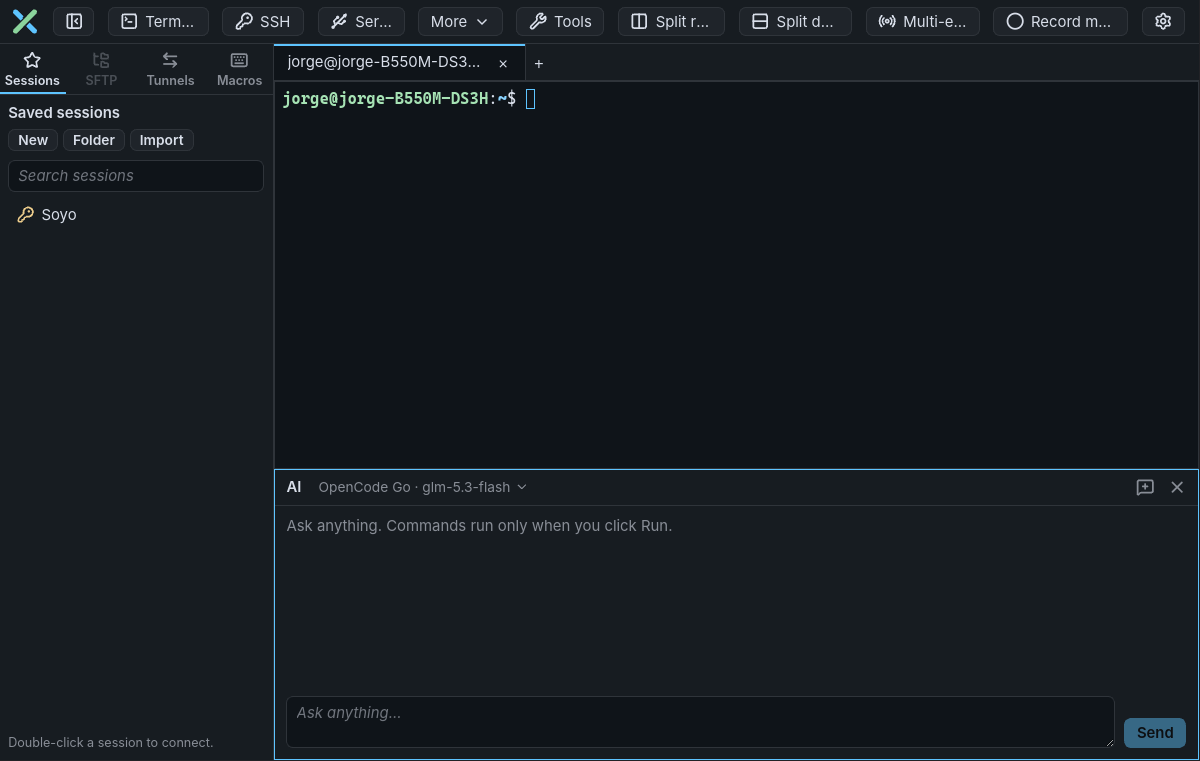
Versão no GitHubO PlexusTerm 0.1.0 é a primeira versão: uma janela para shells locais, SSH, SFTP, túneis, serial, Telnet e Mosh, com um assistente de IA ao lado de cada terminal. Ele roda nativamente no Linux e no Windows e fala dez idiomas.
Caminho rápido
- Baixe o arquivo para o seu sistema em Assets abaixo e instale-o (veja a tabela).
- Pressione Ctrl+Shift+T para um terminal local, ou Ctrl+Shift+S para conectar por SSH (
user@host:port). - Opcional: adicione uma chave de API em Configurações → IA e depois pressione Ctrl+Shift+Space para abrir o chat de IA abaixo do terminal.
| Sistema | Arquivo | Instalação |
|---|---|---|
| Debian / Ubuntu | plexusterm_0.1.0_linux_amd64.deb (ou arm64) |
sudo apt install ./plexusterm_0.1.0_linux_amd64.deb |
| Fedora / RHEL / openSUSE | plexusterm_0.1.0_linux_x86_64.rpm (ou aarch64) |
sudo dnf install ./plexusterm_0.1.0_linux_x86_64.rpm |
| Qualquer Linux, por usuário | plexusterm_0.1.0_linux_amd64.tar.gz (ou arm64) |
extraia e execute install.sh |
| Windows 10/11 | plexusterm_0.1.0_windows_x86_64-setup.exe ou .msi |
execute o instalador |
O que você recebe
| Área | Nesta versão |
|---|---|
| Assistente de IA | Um painel de chat abaixo do terminal que responde a qualquer pergunta no seu idioma e oferece um comando com Copiar, Inserir ou Executar; a conversa sobrevive ao fechamento do chat. Sugestões em linha do seu próprio histórico, opcionalmente completadas pela IA. Anthropic, Gemini, OpenAI, compatível com OpenAI (Ollama, LM Studio, OpenRouter) e OpenCode Go. |
| Sessões | Abas com até 4 painéis divididos; SSH com login por senha, chave ou agente, verificação de known_hosts e até 3 hosts de salto; Telnet, Mosh e serial; uma biblioteca de sessões salvas com pastas, pesquisa e importação de arquivos de sessões .ini. |
| Arquivos e túneis | Navegador SFTP ao lado de cada aba SSH (envio por arrastar e soltar, abrir, editar e enviar de volta, comparar, permissões); túneis locais, remotos e SOCKS5. |
| Ferramentas | Gerador de chaves SSH (Ed25519, RSA, ECDSA, PuTTY .ppk), scanners de portas e de rede, Wake On LAN, barra do monitor remoto, multiexecução, macros. |
| Visual e idioma | 57 esquemas de cores que vestem a janela inteira; a interface em inglês, espanhol, alemão, francês, japonês, português (Brasil), chinês simplificado, coreano, árabe (da direita para a esquerda) e hindi, seguindo o idioma do sistema. |
Sua segurança
- Nada é executado a menos que você clique em Executar ou pressione Enter; Executar se recusa em pedidos de senha e em programas em tela cheia.
- A saída do terminal nunca é enviada a um provedor de IA, e as chaves de API e as senhas salvas ficam somente no chaveiro do sistema.
- Os pedidos de senha, PIN e código de uso único são reconhecidos nos dez idiomas da interface, então os segredos digitados nunca chegam às sugestões de IA nem ao histórico de comandos.
- Inclui uma política de segurança de conteúdo estrita, o rustls 0.23.46 e as outras correções de uma verificação de segurança do Strix.
Lista de verificação
- Verifique o download:
sha256sum --ignore-missing -c checksums.txtao lado dechecksums.txt. - No Windows, espere que o Mosh não esteja disponível e que as portas fechadas apareçam como filtered nos scanners.
- As mensagens de erro do backend de conexão ainda estão em inglês, e as traduções ainda não tiveram uma revisão nativa: relatos são bem-vindos.
Próximo passo
Leia o guia do usuário para conhecer cada recurso e seus limites, e abra uma issue para bugs ou ideias. Licenciado sob a Licença MIT.