Novedades
Todas las versiones de PlexusTerm con sus notas, empezando por la más reciente. Las descargas están en GitHub Releases.
PlexusTerm 0.1.5
Versión en GitHubPlexusTerm 0.1.5 corrige el vínculo entre los exploradores de archivos y el terminal.
Correcciones
- Desactivar Seguir la carpeta del terminal ahora desvincula en ambos sentidos. Con la casilla desmarcada en el Explorador o en el navegador SFTP, abrir allí una carpeta ya no ejecuta
cden el terminal. Antes, solo Ajustes → Archivos → Cambiar la carpeta de la terminal al abrir una carpeta en el explorador de archivos podía impedirlo.
Instalación
Descarga el archivo para tu sistema desde Assets, más abajo. Instálalo igual que la 0.1.0, sustituyendo 0.1.0 por 0.1.5 en los nombres de archivo. Verifica las descargas con sha256sum -c checksums.txt. En Windows, SmartScreen avisa porque el instalador no está firmado: elige Más información → Ejecutar de todas formas.
Registro de cambios completo: https://github.com/jorgealonsodev/PlexusTerm/compare/v0.1.4...v0.1.5
PlexusTerm 0.1.4
Versión en GitHubPlexusTerm 0.1.4 añade un explorador de archivos para tu equipo, arrastrar y soltar en el terminal, conversaciones de IA guardadas e importación desde ~/.ssh/config.
Novedades
- Explorador de archivos. Una nueva pestaña de la barra lateral, Explorador, explora el disco local y sigue la carpeta del terminal local: al instante con las shells que la indican (OSC 7) y, si no, cada segundo en Linux y macOS. Crea, cambia el nombre, elimina, cambia permisos y abre archivos con el editor de texto que elijas o con cualquier programa. Es la pestaña de archivos que se muestra para los terminales locales.
- Arrastrar y soltar en el terminal. Suelta una carpeta del Explorador o de SFTP en una línea de comandos vacía para hacer
cda ella; cualquier otra cosa escribe su ruta en el cursor, entre comillas para la shell de la pestaña (PowerShell y cmd incluidos). - El terminal sigue al explorador de archivos. Abrir una carpeta en SFTP o en el Explorador ejecuta
cda ella en su terminal, solo cuando no hay nada escrito en la línea de comandos. Se desactiva en los Ajustes. - SFTP sigue la carpeta remota sin configurar la shell. Cuando la shell remota no indica su carpeta, PlexusTerm la lee en el servidor por la misma conexión, sin escribir nada en tu terminal (servidores Linux).
- Importación desde
~/.ssh/config. Importar → Desde ~/.ssh/config en el panel Sesiones convierte cadaHosten una sesión guardada con su nombre de host, usuario, puerto, clave privada y hosts de saltoProxyJump, tras una vista previa. Importar de nuevo solo añade los hosts nuevos. - Conversaciones de IA guardadas. El chat de IA lista tus conversaciones para que puedas volver a abrirlas o eliminarlas; se guardan en el disco salvo que lo desactives.
- Adjuntar sin preguntar. Envía a la IA una selección o archivos adjuntos sin escribir ninguna pregunta; los archivos soltados en el chat se adjuntan a la siguiente pregunta.
- Acciones sobre la selección. El menú contextual del terminal tiene acciones nuevas para el texto seleccionado.
- Carpeta de inicio. Los Ajustes eligen la carpeta en la que empiezan los terminales locales nuevos.
- Barra lateral. Elige si se abre como la dejaste, abierta o plegada. Cada panel se explica a sí mismo desde un icono de ayuda, y cada pestaña tiene su nombre en su información emergente. Las listas de archivos ocultan tamaños y fechas salvo que los Ajustes los muestren.
Correcciones
- Un
ai-chats.jsonque no se puede leer nunca se sobrescribe. - El clic derecho vuelve a pegar en macOS.
- Las rutas de PowerShell se ponen entre comillas de forma segura al soltarlas o escribirlas.
- El icono de ayuda ya no tapa las filas de las listas.
Instalación
Descarga el archivo para tu sistema desde Assets, más abajo. Instálalo igual que la 0.1.0, sustituyendo 0.1.0 por 0.1.4 en los nombres de archivo. Verifica las descargas con sha256sum -c checksums.txt. En Windows, SmartScreen avisa porque el instalador no está firmado: elige Más información → Ejecutar de todas formas.
Registro de cambios completo: https://github.com/jorgealonsodev/PlexusTerm/compare/v0.1.3...v0.1.4
PlexusTerm 0.1.3
Versión en GitHubPlexusTerm 0.1.3 te permite elegir la shell de los terminales locales y cambiar el ancho de la barra lateral, y te avisa cuando sale una versión nueva.
Novedades
- Elige la shell. Ajustes → Terminal → Shell de los terminales locales lista las shells instaladas en tu equipo: PowerShell 7, Windows PowerShell, cmd, WSL y Git Bash en Windows;
$SHELLy/etc/shells(bash, zsh, fish...) en Linux. Otro… ejecuta cualquier programa, con sus argumentos. Los terminales locales nuevos se abren con ella. - Terminales locales guardados. El diálogo de sesión tiene un tipo nuevo, Terminal local: una shell, sus argumentos y un directorio inicial (
~es tu carpeta personal). Un PowerShell, una distribución de WSL o la carpeta de un proyecto están a un doble clic en el panel Sesiones. - Barra lateral redimensionable. Arrastra el borde de la barra lateral para hacerla más ancha o más estrecha (de 160 a 640 px); haz doble clic en el borde para volver al ancho por defecto. PlexusTerm lo recuerda.
- Aviso de actualización. Al iniciarse, PlexusTerm pregunta una vez a GitHub por la última versión publicada. Si es más reciente, una barra ofrece Descargar, que abre la página de la versión. Ajustes → Acerca de tiene Buscar actualizaciones, y allí se puede desactivar la comprobación al iniciar. PlexusTerm nunca descarga ni instala nada por sí solo.
Correcciones
- Ejecutar en el chat de IA borra la línea con las teclas que entiende la shell de la pestaña: Ctrl+End Ctrl+Home para PowerShell y cmd en Windows, Ctrl+E Ctrl+U para bash, zsh, fish, WSL y Git Bash. Además, a la IA se le indica qué shell ejecuta la pestaña.
Antes de actualizar
- Las versiones anteriores no pueden leer un archivo de sesiones con un terminal local guardado. Si guardas uno y más tarde vuelves a la 0.1.2 o anterior, esa versión muestra un error en lugar de tus sesiones. Los ajustes y las demás sesiones no se ven afectados.
Instalación
Descarga el archivo para tu sistema desde Assets, más abajo. Instálalo igual que la 0.1.0, sustituyendo 0.1.0 por 0.1.3 en los nombres de archivo. Verifica las descargas con sha256sum -c checksums.txt. En Windows, SmartScreen avisa porque el instalador no está firmado: elige Más información → Ejecutar de todas formas.
Registro de cambios completo: https://github.com/jorgealonsodev/PlexusTerm/compare/v0.1.2...v0.1.3
PlexusTerm 0.1.2
Versión en GitHubPlexusTerm 0.1.2 corrige la ejecución de comandos del chat de IA en los terminales locales de Windows. Actualiza si usas PlexusTerm en Windows; en Linux no cambia nada.
Correcciones
- Windows: "Ejecutar" en el chat de IA envía el comando tal como está escrito. Antes de enviar un comando, PlexusTerm borra lo que estuviera a medio escribir. Lo hacía con Ctrl+E Ctrl+U, que PowerShell y cmd no entienden: conservaban las teclas como texto, y el comando se convertía en
^E^USelect-String ...("no se reconoce como nombre de un cmdlet"). Las shells locales de Windows reciben ahora Ctrl+End y Ctrl+Home; Linux, macOS y las sesiones remotas (SSH, Mosh, Telnet, serie) mantienen Ctrl+E Ctrl+U.
Instalación
Descarga el archivo para tu sistema desde Assets, más abajo. Instálalo igual que la 0.1.0, sustituyendo 0.1.0 por 0.1.2 en los nombres de archivo. Verifica las descargas con sha256sum -c checksums.txt.
Registro de cambios completo: https://github.com/jorgealonsodev/PlexusTerm/compare/v0.1.1...v0.1.2
PlexusTerm 0.1.1
Versión en GitHubPlexusTerm 0.1.1 corrige el guardado de secretos en Windows. Actualiza si usas PlexusTerm en Windows; en Linux no cambia nada.
Correcciones
- Windows: las claves de API y las contraseñas SSH se pueden volver a guardar. Guardar cualquier secreto en el llavero del sistema fallaba en Windows (por ejemplo, la clave de OpenCode Go en Ajustes → IA). PlexusTerm pasaba al llavero una opción de etiqueta que solo entiende el Secret Service de Linux; ahora solo se envía en Linux.
- Error legible cuando no se puede guardar una clave. Ajustes → IA mostraba
Could not save the key: [object Object]en lugar del motivo real.
Instalación
Descarga el archivo para tu sistema desde Assets, más abajo. Instálalo igual que la 0.1.0, sustituyendo 0.1.0 por 0.1.1 en los nombres de archivo. Verifica las descargas con sha256sum -c checksums.txt.
Registro de cambios completo: https://github.com/jorgealonsodev/PlexusTerm/compare/v0.1.0...v0.1.1
PlexusTerm 0.1.0
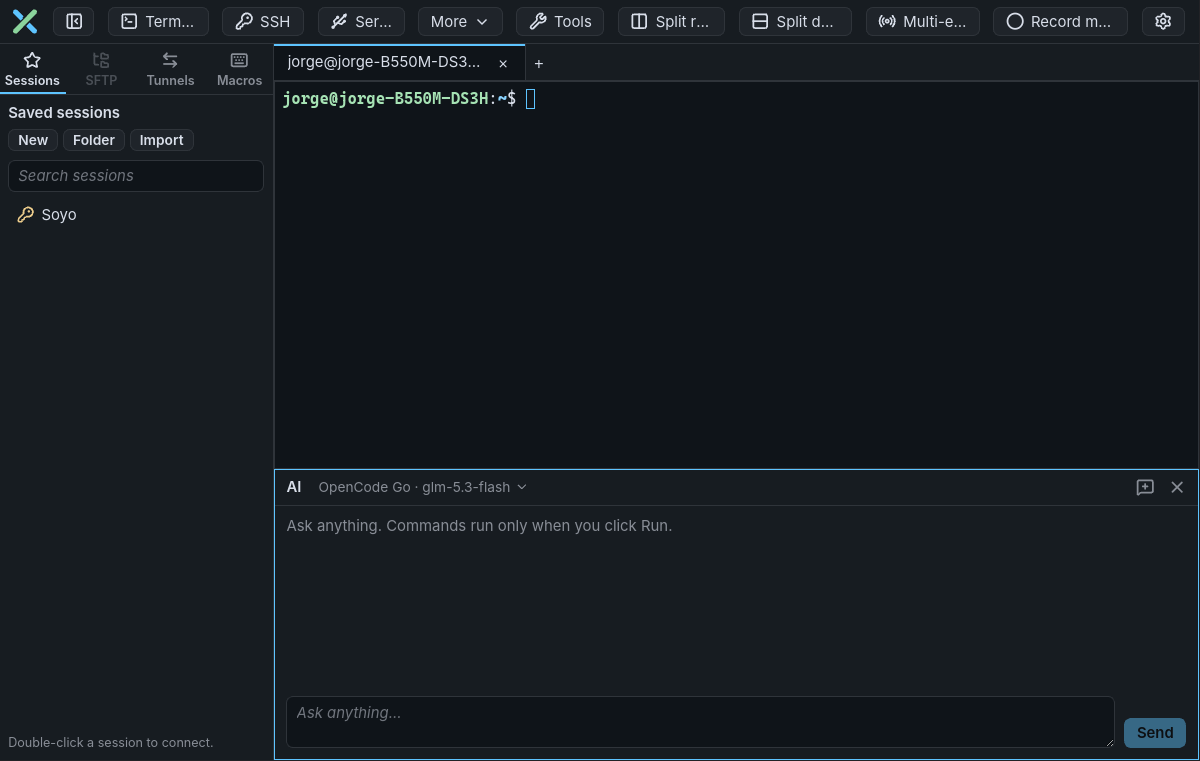
Versión en GitHubPlexusTerm 0.1.0 es la primera versión: una ventana para shells locales, SSH, SFTP, túneles, serie, Telnet y Mosh, con un asistente de IA junto a cada terminal. Funciona de forma nativa en Linux y Windows y habla diez idiomas.
Camino rápido
- Descarga el archivo para tu sistema desde Assets, más abajo, e instálalo (consulta la tabla).
- Pulsa Ctrl+Shift+T para abrir un terminal local, o Ctrl+Shift+S para conectarte por SSH (
user@host:port). - Opcional: añade una clave de API en Ajustes → IA y pulsa Ctrl+Shift+Space para abrir el chat de IA bajo el terminal.
| Sistema | Archivo | Instalación |
|---|---|---|
| Debian / Ubuntu | plexusterm_0.1.0_linux_amd64.deb (o arm64) |
sudo apt install ./plexusterm_0.1.0_linux_amd64.deb |
| Fedora / RHEL / openSUSE | plexusterm_0.1.0_linux_x86_64.rpm (o aarch64) |
sudo dnf install ./plexusterm_0.1.0_linux_x86_64.rpm |
| Cualquier Linux, por usuario | plexusterm_0.1.0_linux_amd64.tar.gz (o arm64) |
extráelo y ejecuta install.sh |
| Windows 10/11 | plexusterm_0.1.0_windows_x86_64-setup.exe o .msi |
ejecuta el instalador |
Qué incluye
| Área | En esta versión |
|---|---|
| Asistente de IA | Un panel de chat bajo el terminal que responde a cualquier pregunta en tu idioma y ofrece un comando con Copiar, Insertar o Ejecutar; la conversación se conserva al cerrar el chat. Sugerencias en línea a partir de tu propio historial, completadas opcionalmente por la IA. Anthropic, Gemini, OpenAI, compatibles con OpenAI (Ollama, LM Studio, OpenRouter) y OpenCode Go. |
| Sesiones | Pestañas con hasta 4 paneles divididos; SSH con inicio de sesión por contraseña, clave o agente, comprobación de known_hosts y hasta 3 hosts de salto; Telnet, Mosh y serie; una biblioteca de sesiones guardadas con carpetas, búsqueda e importación desde archivos de sesiones .ini. |
| Archivos y túneles | Navegador SFTP junto a cada pestaña SSH (subida con arrastrar y soltar, abrir, editar y volver a subir, comparar, permisos); túneles locales, remotos y SOCKS5. |
| Herramientas | Generador de claves SSH (Ed25519, RSA, ECDSA, PuTTY .ppk), escáneres de puertos y de red, Wake On LAN, barra de monitor remoto, multiejecución, macros. |
| Aspecto e idioma | 57 esquemas de colores que visten toda la ventana; la interfaz en inglés, español, alemán, francés, japonés, portugués (Brasil), chino simplificado, coreano, árabe (de derecha a izquierda) e hindi, siguiendo el idioma del sistema. |
Tu seguridad
- No se ejecuta nada salvo que hagas clic en Ejecutar o pulses Enter; Ejecutar se niega en las peticiones de contraseña y en los programas a pantalla completa.
- La salida del terminal nunca se envía a un proveedor de IA, y las claves de API y las contraseñas guardadas solo se guardan en el llavero del sistema.
- Las peticiones de contraseña, PIN y código de un solo uso se reconocen en los diez idiomas de la interfaz, así que los secretos que escribes nunca llegan a las sugerencias de IA ni al historial de comandos.
- Se incluyen una política de seguridad de contenido estricta, rustls 0.23.46 y las demás correcciones de un análisis de seguridad con Strix.
Lista de comprobación
- Verifica la descarga:
sha256sum --ignore-missing -c checksums.txtjunto achecksums.txt. - En Windows, Mosh no está disponible y los puertos cerrados aparecen como filtered en los escáneres.
- Los mensajes de error del backend de conexión siguen en inglés, y las traducciones aún no han tenido una revisión nativa: se agradecen los avisos.
Siguiente paso
Lee la guía de usuario para conocer cada función y sus límites, y abre una incidencia para errores o ideas. Con licencia MIT License.