Änderungen
Jede Version von PlexusTerm mit ihren Hinweisen, die neueste zuerst. Die Downloads liegen auf GitHub Releases.
PlexusTerm 0.1.5
Version auf GitHubPlexusTerm 0.1.5 korrigiert die Verbindung zwischen den Dateibrowsern und dem Terminal.
Korrekturen
- „Terminal-Ordner folgen“ ausgeschaltet trennt jetzt in beide Richtungen. Ist das Kästchen im Explorer oder im SFTP-Browser nicht angehakt, führt das Öffnen eines Ordners dort kein
cdim Terminal mehr aus. Vorher konnte das nur Einstellungen → Dateien → Den Ordner des Terminals wechseln, wenn Sie im Dateibrowser einen Ordner öffnen verhindern.
Installation
Lade die Datei für dein System unten unter Assets herunter. Installiere sie auf dieselbe Weise wie 0.1.0 und ersetze dabei 0.1.0 in den Dateinamen durch 0.1.5. Prüfe Downloads mit sha256sum -c checksums.txt. Unter Windows warnt SmartScreen, weil der Installer nicht signiert ist: Wähle Weitere Informationen → Trotzdem ausführen.
Vollständiges Änderungsprotokoll: https://github.com/jorgealonsodev/PlexusTerm/compare/v0.1.4...v0.1.5
PlexusTerm 0.1.4
Version auf GitHubPlexusTerm 0.1.4 bringt einen Datei-Explorer für deinen Computer, Drag and Drop ins Terminal, gespeicherte KI-Unterhaltungen und den Import aus ~/.ssh/config.
Neu
- Datei-Explorer. Ein neuer Seitenleisten-Tab, Explorer, durchsucht die lokale Festplatte und folgt dem Ordner des lokalen Terminals: sofort bei Shells, die ihn melden (OSC 7), sonst unter Linux und macOS jede Sekunde. Dateien erstellen, umbenennen, löschen, ihre Berechtigungen ändern und sie mit dem Texteditor deiner Wahl oder einem beliebigen Programm öffnen. Er ist der Datei-Tab, der für lokale Terminals angezeigt wird.
- Drag and Drop ins Terminal. Leg einen Ordner aus dem Explorer oder SFTP auf einer leeren Befehlszeile ab, um mit
cddorthin zu wechseln; alles andere gibt seinen Pfad an der Cursorposition ein, für die Shell des Tabs in Anführungszeichen gesetzt (PowerShell und cmd eingeschlossen). - Das Terminal folgt dem Dateibrowser. Das Öffnen eines Ordners in SFTP oder im Explorer führt in seinem Terminal
cddorthin aus, nur wenn nichts auf der Befehlszeile eingegeben ist. Schalte das in den Einstellungen aus. - SFTP folgt dem Remote-Ordner ohne Shell-Einrichtung. Meldet die Remote-Shell ihren Ordner nicht, liest PlexusTerm ihn auf dem Server über dieselbe Verbindung, ohne etwas in deinem Terminal einzugeben (Linux-Server).
- Import aus
~/.ssh/config. Importieren → Aus ~/.ssh/config im Panel Sitzungen macht nach einer Vorschau aus jedemHosteine gespeicherte Sitzung mit Hostname, Benutzer, Port, privatem Schlüssel undProxyJump-Jump-Hosts. Ein erneuter Import fügt nur neue Hosts hinzu. - Gespeicherte KI-Unterhaltungen. Der KI-Chat listet deine Unterhaltungen, sodass du sie wieder öffnen oder löschen kannst; sie werden auf der Festplatte aufbewahrt, es sei denn, du schaltest das aus.
- Anhängen ohne Frage. Sende eine Markierung oder angehängte Dateien an die KI, ohne eine Frage zu tippen; im Chat abgelegte Dateien werden an die nächste Frage angehängt.
- Aktionen für Markierungen. Das Rechtsklickmenü des Terminals hat neue Aktionen für den markierten Text.
- Startordner. In den Einstellungen wählst du den Ordner, in dem neue lokale Terminals starten.
- Seitenleiste. Wähle, ob sie so öffnet, wie du sie verlassen hast, geöffnet oder eingeklappt. Jedes Panel erklärt sich über ein Hilfesymbol, und jeder Tab ist in seinem Tooltip benannt. Dateilisten blenden Größen und Datumsangaben aus, sofern die Einstellungen sie nicht anzeigen.
Korrekturen
- Eine
ai-chats.json, die nicht gelesen werden kann, wird nie überschrieben. - Rechtsklick fügt unter macOS wieder ein.
- PowerShell-Pfade werden beim Ablegen oder Eingeben sicher in Anführungszeichen gesetzt.
- Das Hilfesymbol verdeckt nicht mehr die Zeilen der Listen.
Installation
Lade die Datei für dein System unten unter Assets herunter. Installiere sie auf dieselbe Weise wie 0.1.0 und ersetze dabei 0.1.0 in den Dateinamen durch 0.1.4. Prüfe Downloads mit sha256sum -c checksums.txt. Unter Windows warnt SmartScreen, weil der Installer nicht signiert ist: Wähle Weitere Informationen → Trotzdem ausführen.
Vollständiges Änderungsprotokoll: https://github.com/jorgealonsodev/PlexusTerm/compare/v0.1.3...v0.1.4
PlexusTerm 0.1.3
Version auf GitHubMit PlexusTerm 0.1.3 wählst du die Shell lokaler Terminals, änderst die Breite der Seitenleiste und erfährst, wenn eine neue Version erscheint.
Neu
- Shell wählen. Einstellungen → Terminal → Shell für lokale Terminals listet die auf deinem Computer installierten Shells: PowerShell 7, Windows PowerShell, cmd, WSL und Git Bash unter Windows;
$SHELLund/etc/shells(bash, zsh, fish...) unter Linux. Andere… führt ein beliebiges Programm mit seinen Argumenten aus. Neue lokale Terminals öffnen sich damit. - Gespeicherte lokale Terminals. Der Sitzungsdialog hat einen neuen Typ, Lokales Terminal: eine Shell, ihre Argumente und ein Startverzeichnis (
~ist dein Home-Ordner). Eine PowerShell, eine WSL-Distribution oder ein Projektordner ist im Panel Sitzungen nur einen Doppelklick entfernt. - Seitenleiste mit änderbarer Breite. Zieh den Rand der Seitenleiste, um sie breiter oder schmaler zu machen (160 bis 640 px); ein Doppelklick auf den Rand stellt die Standardbreite wieder her. PlexusTerm merkt sie sich.
- Update-Hinweis. Beim Start fragt PlexusTerm GitHub einmal nach der neuesten veröffentlichten Version. Ist sie neuer, bietet eine Leiste Herunterladen an, was die Seite der Version öffnet. Einstellungen → Info hat Nach Updates suchen, und die Prüfung beim Start lässt sich dort abschalten. PlexusTerm lädt nie selbst etwas herunter oder installiert es.
Korrekturen
- Ausführen im KI-Chat leert die Zeile mit den Tasten, die die Shell des Tabs versteht: Ctrl+End Ctrl+Home für PowerShell und cmd unter Windows, Ctrl+E Ctrl+U für bash, zsh, fish, WSL und Git Bash. Die KI erfährt außerdem, welche Shell der Tab ausführt.
Vor dem Update
- Ältere Versionen können eine Sitzungsdatei mit einem gespeicherten lokalen Terminal nicht lesen. Speicherst du eines und kehrst später zu 0.1.2 oder älter zurück, zeigt diese Version statt deiner Sitzungen einen Fehler. Einstellungen und andere Sitzungen sind nicht betroffen.
Installation
Lade die Datei für dein System unten unter Assets herunter. Installiere sie auf dieselbe Weise wie 0.1.0 und ersetze dabei 0.1.0 in den Dateinamen durch 0.1.3. Prüfe Downloads mit sha256sum -c checksums.txt. Unter Windows warnt SmartScreen, weil der Installer nicht signiert ist: Wähle Weitere Informationen → Trotzdem ausführen.
Vollständiges Änderungsprotokoll: https://github.com/jorgealonsodev/PlexusTerm/compare/v0.1.2...v0.1.3
PlexusTerm 0.1.2
Version auf GitHubPlexusTerm 0.1.2 behebt das Ausführen von Befehlen aus dem KI-Chat in lokalen Windows-Terminals. Aktualisiere, wenn du PlexusTerm unter Windows verwendest; unter Linux ändert sich nichts.
Korrekturen
- Windows: „Ausführen“ im KI-Chat sendet den Befehl so, wie er geschrieben ist. Bevor PlexusTerm einen Befehl sendet, leert es, was halb getippt war. Das geschah mit Ctrl+E Ctrl+U, was PowerShell und cmd nicht verstehen: Sie behielten die Tasten als Text, und der Befehl wurde zu
^E^USelect-String ...(„not recognized as the name of a cmdlet“). Lokale Windows-Shells erhalten jetzt Ctrl+End und Ctrl+Home; Linux, macOS und Remote-Sitzungen (SSH, Mosh, Telnet, seriell) behalten Ctrl+E Ctrl+U.
Installation
Lade die Datei für dein System unten unter Assets herunter. Installiere sie auf dieselbe Weise wie 0.1.0 und ersetze dabei 0.1.0 in den Dateinamen durch 0.1.2. Prüfe Downloads mit sha256sum -c checksums.txt.
Vollständiges Änderungsprotokoll: https://github.com/jorgealonsodev/PlexusTerm/compare/v0.1.1...v0.1.2
PlexusTerm 0.1.1
Version auf GitHubPlexusTerm 0.1.1 behebt das Speichern von Geheimnissen unter Windows. Aktualisiere, wenn du PlexusTerm unter Windows verwendest; unter Linux ändert sich nichts.
Korrekturen
- Windows: API-Schlüssel und SSH-Passwörter lassen sich wieder speichern. Das Speichern eines Geheimnisses im Systemschlüsselbund schlug unter Windows fehl (zum Beispiel der OpenCode-Go-Schlüssel unter Einstellungen → KI). PlexusTerm übergab dem Schlüsselbund eine Bezeichnungsoption, die nur der Linux Secret Service versteht; sie wird jetzt nur noch unter Linux gesendet.
- Lesbarer Fehler, wenn ein Schlüssel nicht gespeichert werden kann. Einstellungen → KI zeigte
Could not save the key: [object Object]statt des eigentlichen Grundes.
Installation
Lade die Datei für dein System unten unter Assets herunter. Installiere sie auf dieselbe Weise wie 0.1.0 und ersetze dabei 0.1.0 in den Dateinamen durch 0.1.1. Prüfe Downloads mit sha256sum -c checksums.txt.
Vollständiges Änderungsprotokoll: https://github.com/jorgealonsodev/PlexusTerm/compare/v0.1.0...v0.1.1
PlexusTerm 0.1.0
Version auf GitHubPlexusTerm 0.1.0 ist die erste Version: ein Fenster für lokale Shells, SSH, SFTP, Tunnel, seriell, Telnet und Mosh, mit einem KI-Assistenten neben jedem Terminal. Es läuft nativ unter Linux und Windows und spricht zehn Sprachen.
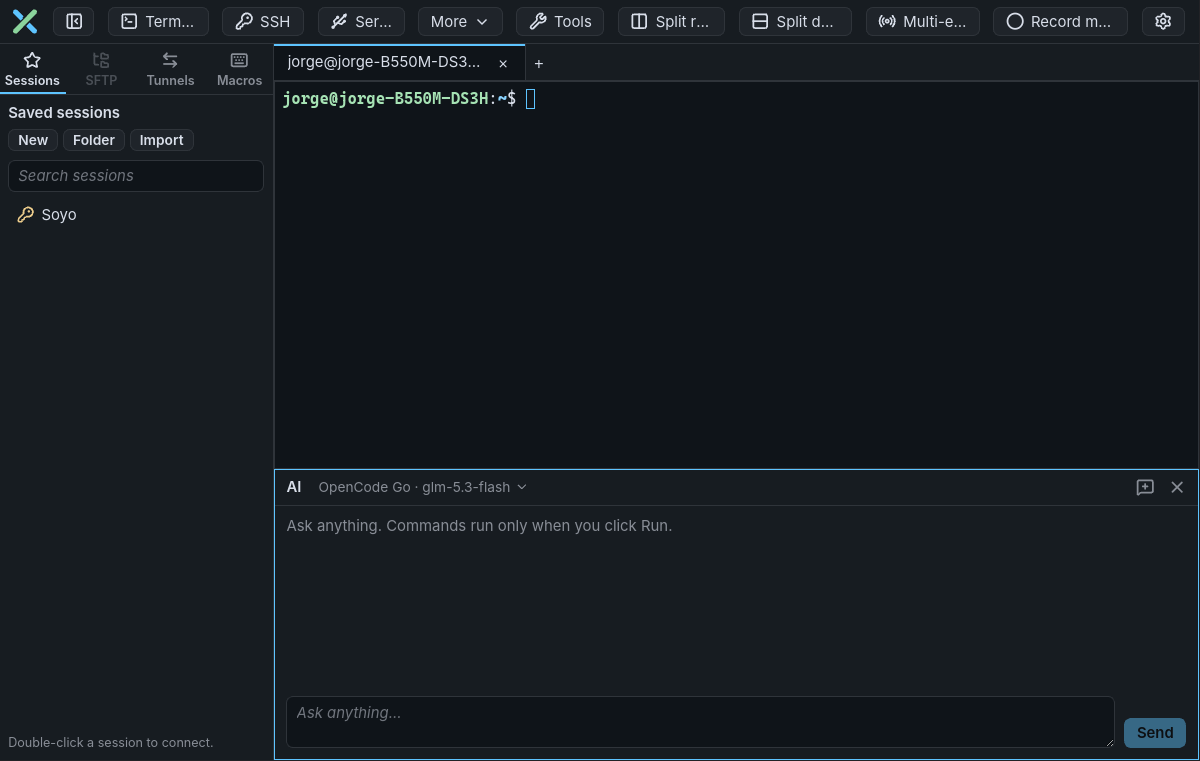
Schnellstart
- Lade die Datei für dein System unten unter Assets herunter und installiere sie (siehe Tabelle).
- Drück Ctrl+Shift+T für ein lokales Terminal oder Ctrl+Shift+S, um dich per SSH zu verbinden (
user@host:port). - Optional: Füge unter Einstellungen → KI einen API-Schlüssel hinzu und drück dann Ctrl+Shift+Space, um den KI-Chat unter dem Terminal zu öffnen.
| System | Datei | Installation |
|---|---|---|
| Debian / Ubuntu | plexusterm_0.1.0_linux_amd64.deb (oder arm64) |
sudo apt install ./plexusterm_0.1.0_linux_amd64.deb |
| Fedora / RHEL / openSUSE | plexusterm_0.1.0_linux_x86_64.rpm (oder aarch64) |
sudo dnf install ./plexusterm_0.1.0_linux_x86_64.rpm |
| Jedes Linux, pro Benutzer | plexusterm_0.1.0_linux_amd64.tar.gz (oder arm64) |
entpacken und install.sh ausführen |
| Windows 10/11 | plexusterm_0.1.0_windows_x86_64-setup.exe oder .msi |
den Installer ausführen |
Was du bekommst
| Bereich | In dieser Version |
|---|---|
| KI-Assistent | Ein Chat-Bereich unter dem Terminal, der jede Frage in deiner Sprache beantwortet und einen Befehl mit Kopieren, Einfügen oder Ausführen anbietet; die Unterhaltung bleibt erhalten, wenn der Chat geschlossen wird. Inline-Vorschläge aus deinem eigenen Verlauf, optional von der KI ergänzt. Anthropic, Gemini, OpenAI, OpenAI-kompatibel (Ollama, LM Studio, OpenRouter) und OpenCode Go. |
| Sitzungen | Tabs mit bis zu 4 geteilten Bereichen; SSH mit Anmeldung per Passwort, Schlüssel oder Agent, known_hosts-Prüfung und bis zu 3 Jump-Hosts; Telnet, Mosh und seriell; eine Bibliothek gespeicherter Sitzungen mit Ordnern, Suche und Import aus .ini-Sitzungsdateien. |
| Dateien und Tunnel | SFTP-Browser neben jedem SSH-Tab (Hochladen per Drag and Drop, öffnen, bearbeiten und erneut hochladen, vergleichen, Berechtigungen); lokale, entfernte und SOCKS5-Tunnel. |
| Werkzeuge | SSH-Schlüsselgenerator (Ed25519, RSA, ECDSA, PuTTY .ppk), Port- und Netzwerkscanner, Wake On LAN, Remote-Monitorleiste, Multi-Ausführung, Makros. |
| Aussehen und Sprache | 57 Farbschemata, die das ganze Fenster einkleiden; die Oberfläche auf Englisch, Spanisch, Deutsch, Französisch, Japanisch, Portugiesisch (Brasilien), vereinfachtem Chinesisch, Koreanisch, Arabisch (von rechts nach links) und Hindi, passend zur Systemsprache. |
Deine Sicherheit
- Nichts läuft, bevor du auf Ausführen klickst oder Enter drückst; Ausführen verweigert bei Passwortabfragen und in Vollbildprogrammen.
- Die Terminalausgabe wird nie an einen KI-Anbieter gesendet, und API-Schlüssel und gespeicherte Passwörter liegen nur im Systemschlüsselbund.
- Abfragen für Passwörter, PINs und Einmalcodes werden in den zehn Oberflächensprachen erkannt, sodass eingegebene Geheimnisse nie in KI-Vorschläge oder den Befehlsverlauf gelangen.
- Eine strikte Content Security Policy, rustls 0.23.46 und die weiteren Korrekturen aus einem Strix-Sicherheitsscan sind enthalten.
Checkliste
- Prüfe den Download:
sha256sum --ignore-missing -c checksums.txtnebenchecksums.txt. - Unter Windows ist Mosh nicht verfügbar, und geschlossene Ports erscheinen in den Scannern als gefiltert.
- Fehlermeldungen aus dem Verbindungs-Backend sind noch auf Englisch, und die Übersetzungen wurden noch nicht von Muttersprachlern geprüft: Meldungen sind willkommen.
Nächster Schritt
Lies das Benutzerhandbuch zu jeder Funktion und ihren Grenzen, und eröffne ein Issue für Fehler oder Ideen. Lizenziert unter der MIT-Lizenz.