Nouveautés
Toutes les versions de PlexusTerm avec leurs notes, de la plus récente à la plus ancienne. Les téléchargements sont sur GitHub Releases.
PlexusTerm 0.1.5
Version sur GitHubPlexusTerm 0.1.5 corrige le lien entre les navigateurs de fichiers et le terminal.
Correctifs
- Suivre le dossier du terminal désactivé dissocie désormais dans les deux sens. Avec la case décochée dans l'Explorateur ou le navigateur SFTP, ouvrir un dossier à cet endroit n'exécute plus
cddans le terminal. Auparavant, seul Paramètres → Fichiers → Changer le dossier du terminal quand vous ouvrez un dossier dans le navigateur de fichiers pouvait l'empêcher.
Installation
Téléchargez le fichier pour votre système dans Assets ci-dessous. Installez-le de la même manière que la 0.1.0, en remplaçant 0.1.0 par 0.1.5 dans les noms de fichiers. Vérifiez les téléchargements avec sha256sum -c checksums.txt. Sous Windows, SmartScreen affiche un avertissement car le programme d'installation n'est pas signé : choisissez Informations complémentaires → Exécuter quand même.
Journal complet des modifications : https://github.com/jorgealonsodev/PlexusTerm/compare/v0.1.4...v0.1.5
PlexusTerm 0.1.4
Version sur GitHubPlexusTerm 0.1.4 ajoute un explorateur de fichiers pour votre ordinateur, le glisser-déposer dans le terminal, les conversations avec l'IA enregistrées et l'import depuis ~/.ssh/config.
Nouveautés
- Explorateur de fichiers. Un nouvel onglet de la barre latérale, Explorateur, parcourt le disque local et suit le dossier du terminal local : immédiatement pour les shells qui l'indiquent (OSC 7), sinon chaque seconde sous Linux et macOS. Créez, renommez, supprimez, changez les permissions et ouvrez des fichiers avec l'éditeur de texte de votre choix ou n'importe quel programme. C'est l'onglet de fichiers affiché pour les terminaux locaux.
- Glisser-déposer dans le terminal. Déposez un dossier depuis l'Explorateur ou SFTP sur une ligne de commande vide pour y faire un
cd; tout le reste saisit son chemin au curseur, entre guillemets pour le shell de l'onglet (PowerShell et cmd compris). - Le terminal suit le navigateur de fichiers. Ouvrir un dossier dans SFTP ou l'Explorateur exécute
cdvers celui-ci dans son terminal, uniquement lorsque rien n'est saisi sur la ligne de commande. Désactivez-le dans les Paramètres. - SFTP suit le dossier distant sans configurer le shell. Lorsque le shell distant n'indique pas son dossier, PlexusTerm le lit sur le serveur par la même connexion, sans rien saisir dans votre terminal (serveurs Linux).
- Import depuis
~/.ssh/config. Importer → Depuis ~/.ssh/config dans le panneau Sessions transforme chaqueHosten session enregistrée avec son nom d'hôte, son utilisateur, son port, sa clé privée et ses hôtes de rebondProxyJump, après un aperçu. Importer à nouveau n'ajoute que les nouveaux hôtes. - Conversations avec l'IA enregistrées. Le chat IA liste vos conversations pour que vous puissiez les rouvrir ou les supprimer ; elles sont conservées sur le disque, sauf si vous désactivez cette option.
- Joindre sans poser de question. Envoyez une sélection ou des fichiers joints à l'IA sans saisir de question ; les fichiers déposés sur le chat sont joints à la question suivante.
- Actions sur la sélection. Le menu contextuel du terminal propose de nouvelles actions pour le texte sélectionné.
- Dossier de départ. Les Paramètres permettent de choisir le dossier dans lequel démarrent les nouveaux terminaux locaux.
- Barre latérale. Choisissez si elle s'ouvre comme vous l'avez laissée, ouverte ou repliée. Chaque panneau s'explique à partir d'une icône d'aide, et chaque onglet est nommé dans son infobulle. Les listes de fichiers masquent les tailles et les dates, sauf si les Paramètres les affichent.
Correctifs
- Un
ai-chats.jsonqui ne peut pas être lu n'est jamais écrasé. - Le clic droit colle de nouveau sous macOS.
- Les chemins PowerShell sont mis entre guillemets de manière sûre lorsqu'ils sont déposés ou saisis.
- L'icône d'aide ne recouvre plus les lignes des listes.
Installation
Téléchargez le fichier pour votre système dans Assets ci-dessous. Installez-le de la même manière que la 0.1.0, en remplaçant 0.1.0 par 0.1.4 dans les noms de fichiers. Vérifiez les téléchargements avec sha256sum -c checksums.txt. Sous Windows, SmartScreen affiche un avertissement car le programme d'installation n'est pas signé : choisissez Informations complémentaires → Exécuter quand même.
Journal complet des modifications : https://github.com/jorgealonsodev/PlexusTerm/compare/v0.1.3...v0.1.4
PlexusTerm 0.1.3
Version sur GitHubPlexusTerm 0.1.3 vous permet de choisir le shell des terminaux locaux et de redimensionner la barre latérale, et vous avertit lorsqu'une nouvelle version est disponible.
Nouveautés
- Choisir le shell. Paramètres → Terminal → Shell des terminaux locaux liste les shells installés sur votre ordinateur : PowerShell 7, Windows PowerShell, cmd, WSL et Git Bash sous Windows ;
$SHELLet/etc/shells(bash, zsh, fish...) sous Linux. Autre… exécute n'importe quel programme, avec ses arguments. Les nouveaux terminaux locaux s'ouvrent avec ce shell. - Terminaux locaux enregistrés. La boîte de dialogue des sessions a un nouveau type, Terminal local : un shell, ses arguments et un dossier de départ (
~est votre dossier personnel). Un PowerShell, une distribution WSL ou un dossier de projet est à un double-clic dans le panneau Sessions. - Barre latérale redimensionnable. Faites glisser le bord de la barre latérale pour l'élargir ou la rétrécir (de 160 à 640 px) ; double-cliquez sur le bord pour revenir à la largeur par défaut. PlexusTerm s'en souvient.
- Avis de mise à jour. Au démarrage, PlexusTerm demande une fois à GitHub la dernière version publiée. Si elle est plus récente, une barre propose Télécharger, qui ouvre la page de la version. Paramètres → À propos propose Rechercher des mises à jour, et la vérification au démarrage peut y être désactivée. PlexusTerm ne télécharge ni n'installe jamais rien de lui-même.
Correctifs
- Exécuter dans le chat IA efface la ligne avec les touches que comprend le shell de l'onglet : Ctrl+End Ctrl+Home pour PowerShell et cmd sous Windows, Ctrl+E Ctrl+U pour bash, zsh, fish, WSL et Git Bash. L'IA est aussi informée du shell qu'exécute l'onglet.
Avant de mettre à jour
- Les versions antérieures ne peuvent pas lire un fichier de sessions contenant un terminal local enregistré. Si vous en enregistrez un puis revenez à la 0.1.2 ou à une version antérieure, cette version affiche une erreur au lieu de vos sessions. Les paramètres et les autres sessions ne sont pas affectés.
Installation
Téléchargez le fichier pour votre système dans Assets ci-dessous. Installez-le de la même manière que la 0.1.0, en remplaçant 0.1.0 par 0.1.3 dans les noms de fichiers. Vérifiez les téléchargements avec sha256sum -c checksums.txt. Sous Windows, SmartScreen affiche un avertissement car le programme d'installation n'est pas signé : choisissez Informations complémentaires → Exécuter quand même.
Journal complet des modifications : https://github.com/jorgealonsodev/PlexusTerm/compare/v0.1.2...v0.1.3
PlexusTerm 0.1.2
Version sur GitHubPlexusTerm 0.1.2 corrige l'exécution des commandes du chat IA dans les terminaux Windows locaux. Mettez à jour si vous utilisez PlexusTerm sous Windows ; rien ne change sous Linux.
Correctifs
- Windows : « Exécuter » dans le chat IA envoie la commande telle qu'elle est écrite. Avant d'envoyer une commande, PlexusTerm efface ce qui était à moitié saisi. Il le faisait avec Ctrl+E Ctrl+U, que PowerShell et cmd ne comprennent pas : ils conservaient les touches sous forme de texte, et la commande devenait
^E^USelect-String ...(« not recognized as the name of a cmdlet »). Les shells Windows locaux reçoivent désormais Ctrl+End et Ctrl+Home ; Linux, macOS et les sessions distantes (SSH, Mosh, Telnet, série) conservent Ctrl+E Ctrl+U.
Installation
Téléchargez le fichier pour votre système dans Assets ci-dessous. Installez-le de la même manière que la 0.1.0, en remplaçant 0.1.0 par 0.1.2 dans les noms de fichiers. Vérifiez les téléchargements avec sha256sum -c checksums.txt.
Journal complet des modifications : https://github.com/jorgealonsodev/PlexusTerm/compare/v0.1.1...v0.1.2
PlexusTerm 0.1.1
Version sur GitHubPlexusTerm 0.1.1 corrige l'enregistrement des secrets sous Windows. Mettez à jour si vous utilisez PlexusTerm sous Windows ; rien ne change sous Linux.
Correctifs
- Windows : les clés d'API et les mots de passe SSH peuvent de nouveau être enregistrés. L'enregistrement de tout secret dans le trousseau du système échouait sous Windows (par exemple, la clé OpenCode Go dans Paramètres → IA). PlexusTerm transmettait au trousseau une option de libellé que seul le Secret Service de Linux comprend ; elle n'est désormais envoyée que sous Linux.
- Erreur lisible lorsqu'une clé ne peut pas être enregistrée. Paramètres → IA affichait
Could not save the key: [object Object]au lieu de la véritable raison.
Installation
Téléchargez le fichier pour votre système dans Assets ci-dessous. Installez-le de la même manière que la 0.1.0, en remplaçant 0.1.0 par 0.1.1 dans les noms de fichiers. Vérifiez les téléchargements avec sha256sum -c checksums.txt.
Journal complet des modifications : https://github.com/jorgealonsodev/PlexusTerm/compare/v0.1.0...v0.1.1
PlexusTerm 0.1.0
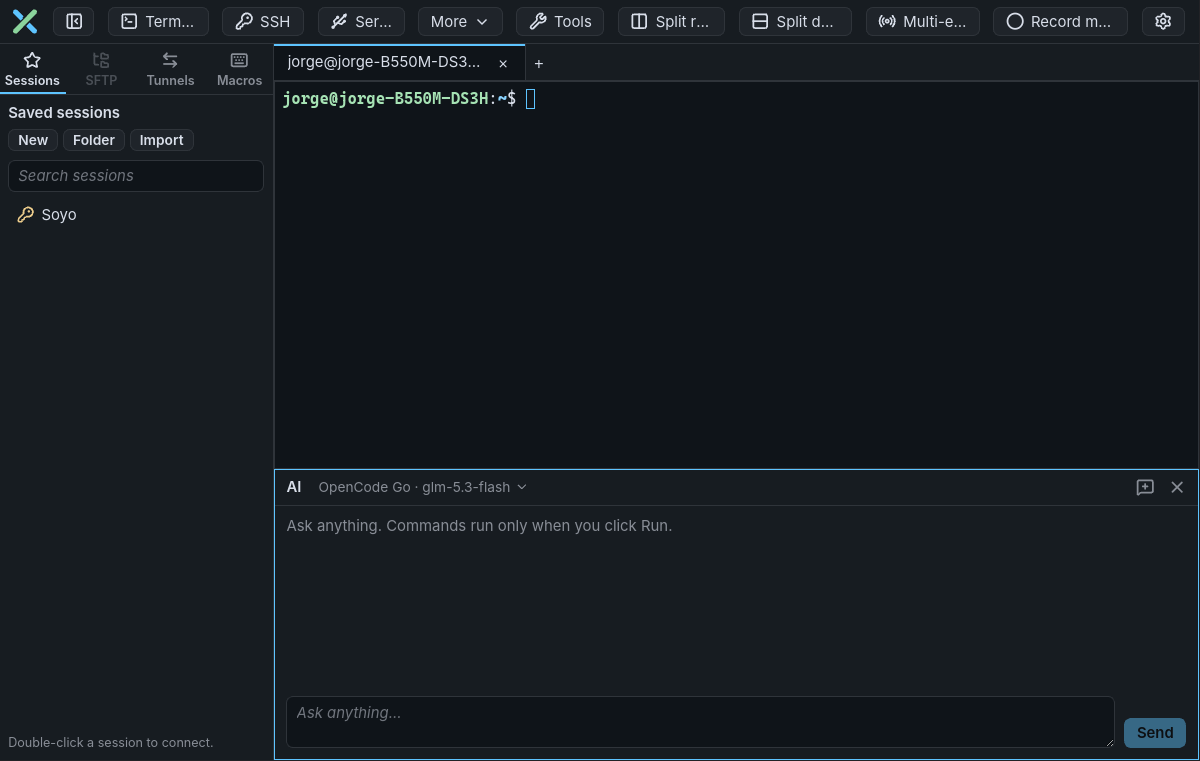
Version sur GitHubPlexusTerm 0.1.0 est la première version : une seule fenêtre pour les shells locaux, SSH, SFTP, les tunnels, la série, Telnet et Mosh, avec un assistant IA à côté de chaque terminal. Elle fonctionne nativement sous Linux et Windows et parle dix langues.
Démarrage rapide
- Téléchargez le fichier pour votre système dans Assets ci-dessous et installez-le (voir le tableau).
- Appuyez sur Ctrl+Shift+T pour un terminal local, ou sur Ctrl+Shift+S pour vous connecter en SSH (
user@host:port). - Facultatif : ajoutez une clé d'API dans Paramètres → IA, puis appuyez sur Ctrl+Shift+Space pour ouvrir le chat IA sous le terminal.
| Système | Fichier | Installation |
|---|---|---|
| Debian / Ubuntu | plexusterm_0.1.0_linux_amd64.deb (ou arm64) |
sudo apt install ./plexusterm_0.1.0_linux_amd64.deb |
| Fedora / RHEL / openSUSE | plexusterm_0.1.0_linux_x86_64.rpm (ou aarch64) |
sudo dnf install ./plexusterm_0.1.0_linux_x86_64.rpm |
| Toute distribution Linux, par utilisateur | plexusterm_0.1.0_linux_amd64.tar.gz (ou arm64) |
extrayez-le et exécutez install.sh |
| Windows 10/11 | plexusterm_0.1.0_windows_x86_64-setup.exe ou .msi |
exécutez le programme d'installation |
Ce que vous obtenez
| Domaine | Dans cette version |
|---|---|
| Assistant IA | Un volet de chat sous le terminal qui répond à toute question dans votre langue et propose une commande avec Copier, Insérer ou Exécuter ; la conversation survit à la fermeture du chat. Des suggestions en ligne issues de votre propre historique, éventuellement complétées par l'IA. Anthropic, Gemini, OpenAI, compatible OpenAI (Ollama, LM Studio, OpenRouter) et OpenCode Go. |
| Sessions | Des onglets avec jusqu'à 4 volets divisés ; SSH avec connexion par mot de passe, clé ou agent, vérifications known_hosts et jusqu'à 3 hôtes de rebond ; Telnet, Mosh et série ; une bibliothèque de sessions enregistrées avec dossiers, recherche et import depuis des fichiers de sessions .ini. |
| Fichiers et tunnels | Un navigateur SFTP à côté de chaque onglet SSH (envoi par glisser-déposer, ouverture, modification et renvoi, comparaison, permissions) ; tunnels locaux, distants et SOCKS5. |
| Outils | Générateur de clés SSH (Ed25519, RSA, ECDSA, PuTTY .ppk), scanners de ports et de réseau, Wake On LAN, barre du moniteur distant, multi-exécution, macros. |
| Apparence et langue | 57 jeux de couleurs qui habillent toute la fenêtre ; l'interface en anglais, espagnol, allemand, français, japonais, portugais (Brésil), chinois simplifié, coréen, arabe (de droite à gauche) et hindi, selon la langue du système. |
Votre sécurité
- Rien ne s'exécute à moins que vous ne cliquiez sur Exécuter ou n'appuyiez sur Enter ; Exécuter refuse d'agir aux invites de mot de passe et dans les programmes en plein écran.
- La sortie du terminal n'est jamais envoyée à un fournisseur d'IA, et les clés d'API et les mots de passe enregistrés ne résident que dans le trousseau du système.
- Les invites de mot de passe, de code PIN et de code à usage unique sont reconnues dans les dix langues de l'interface ; les secrets saisis n'atteignent donc jamais les suggestions de l'IA ni l'historique des commandes.
- Une politique de sécurité du contenu stricte, rustls 0.23.46 et les autres correctifs issus d'une analyse de sécurité Strix sont inclus.
Liste de vérification
- Vérifiez le téléchargement :
sha256sum --ignore-missing -c checksums.txtà côté dechecksums.txt. - Sous Windows, attendez-vous à ce que Mosh soit indisponible et à ce que les ports fermés apparaissent comme filtered dans les scanners.
- Les messages d'erreur du backend de connexion sont encore en anglais, et les traductions n'ont pas encore été relues par des locuteurs natifs : vos signalements sont les bienvenus.
Étape suivante
Lisez le guide de l'utilisateur pour chaque fonctionnalité et ses limites, et ouvrez un ticket pour signaler des bogues ou proposer des idées. Sous licence MIT.